

現金でのお支払い方法
SEVEN AI CLOUDでは現金でもご利用いただけるよう
コンビニでのお支払いに対応しています。
お支払いフロー
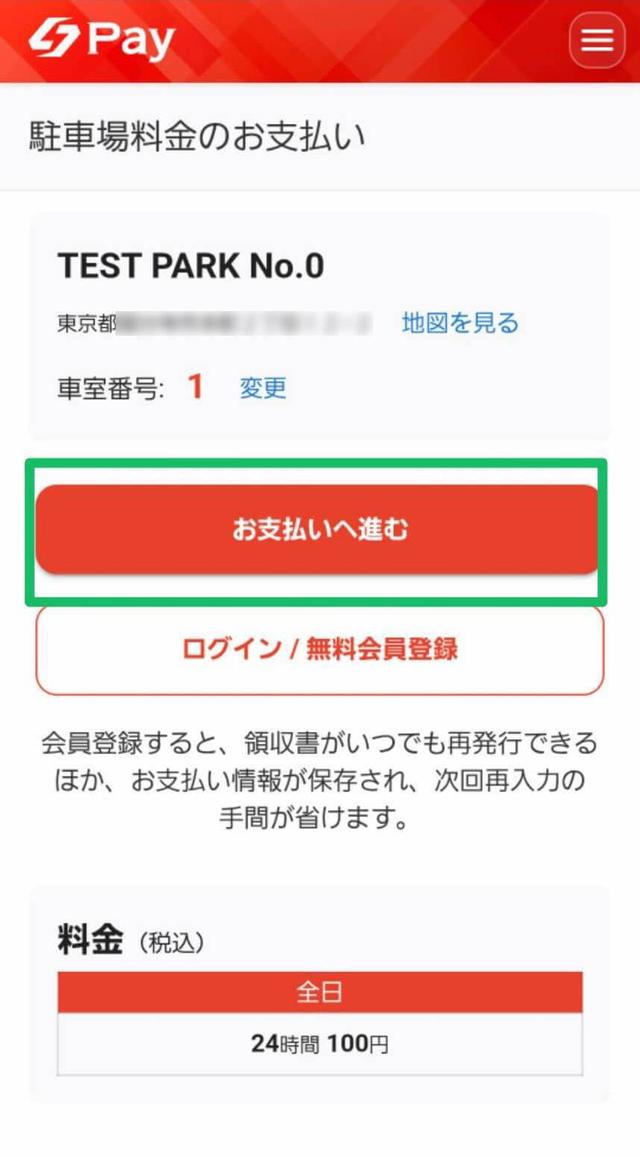
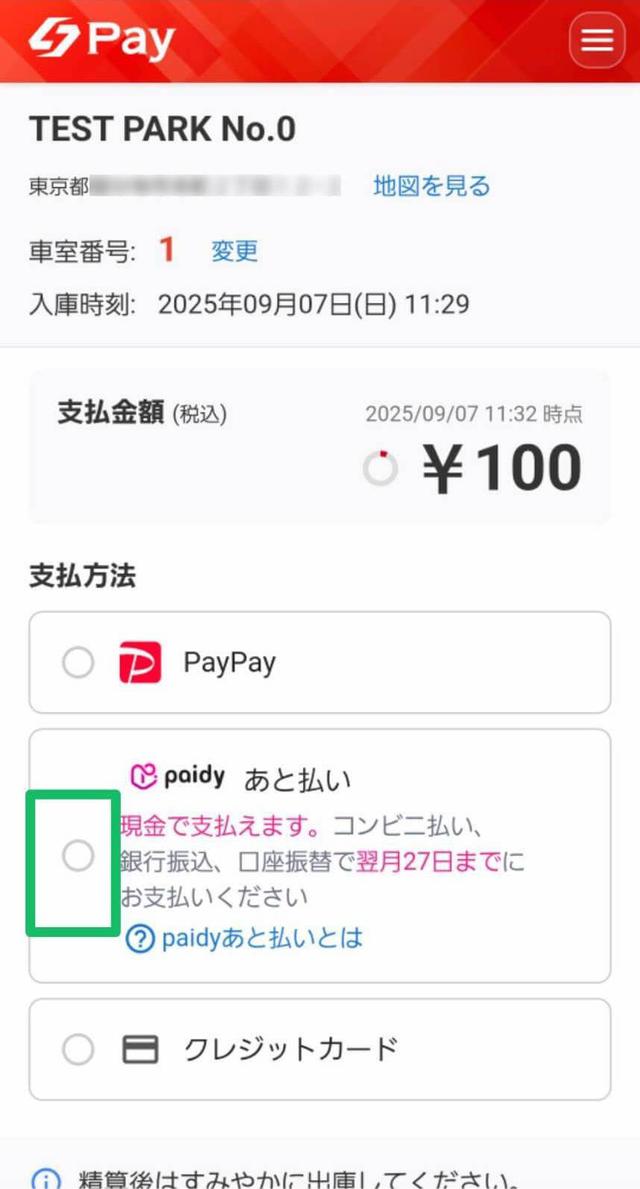
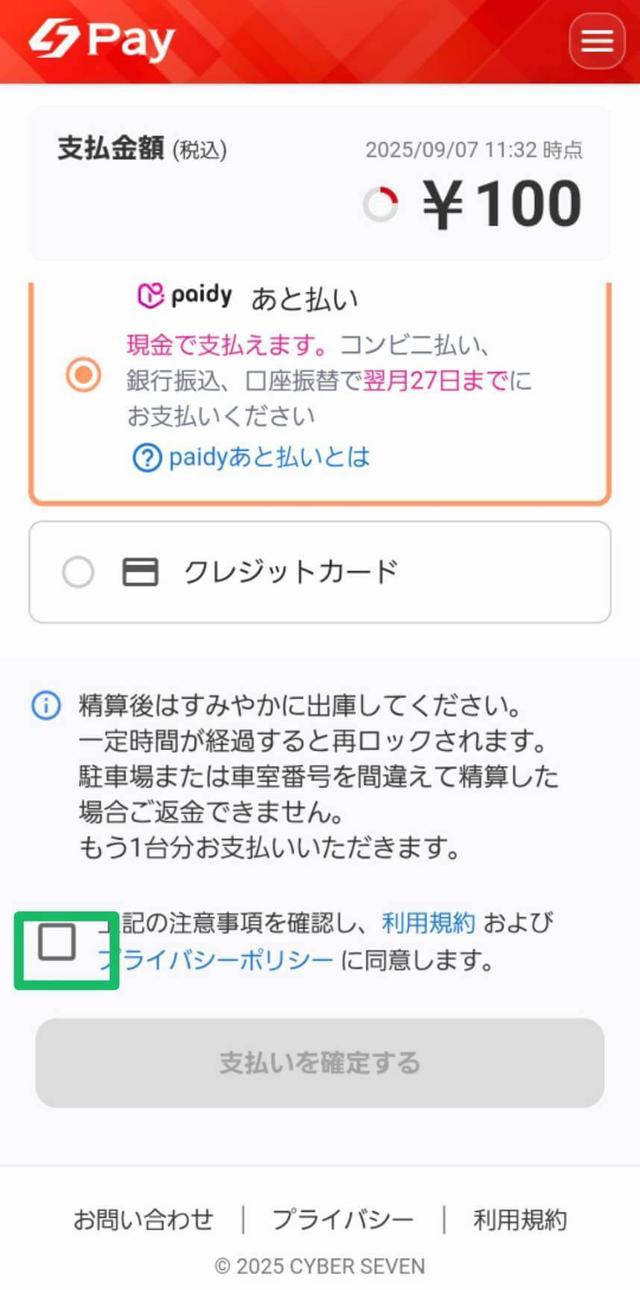
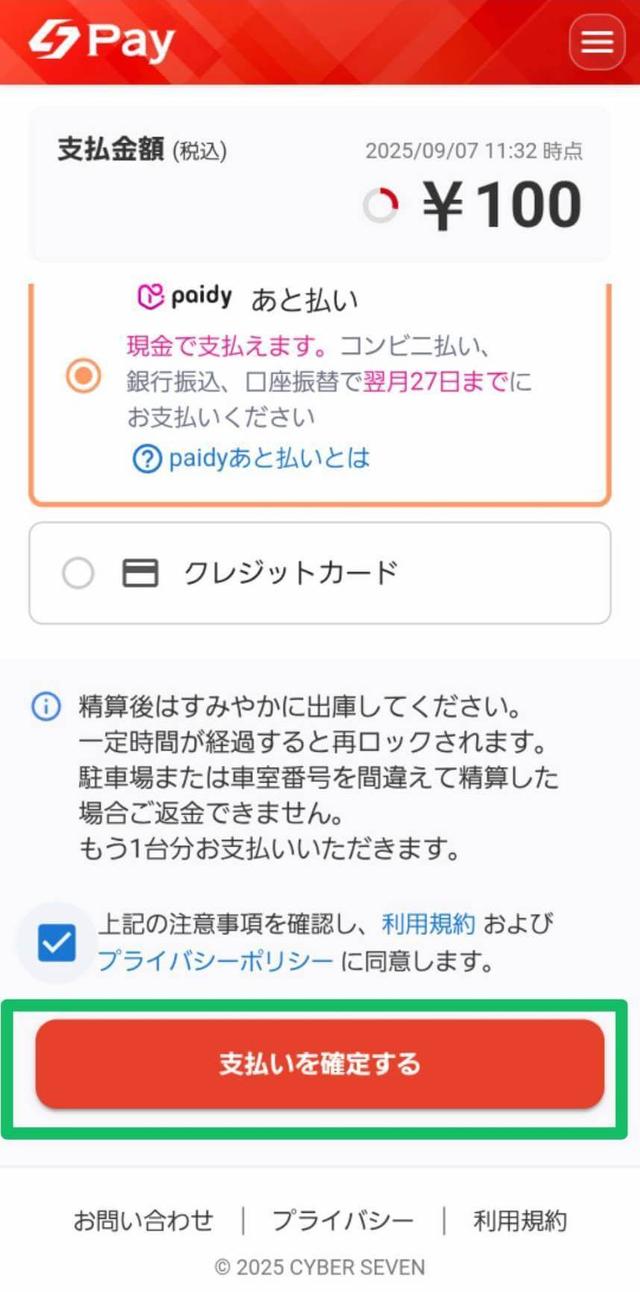
支払い方法を選択し利用に同意する
精算画面で「あと払い(Paidy)」を選択後、利用規約等をご確認し同意にチェックを入れ「支払いを確定する」ボタンをタップします。
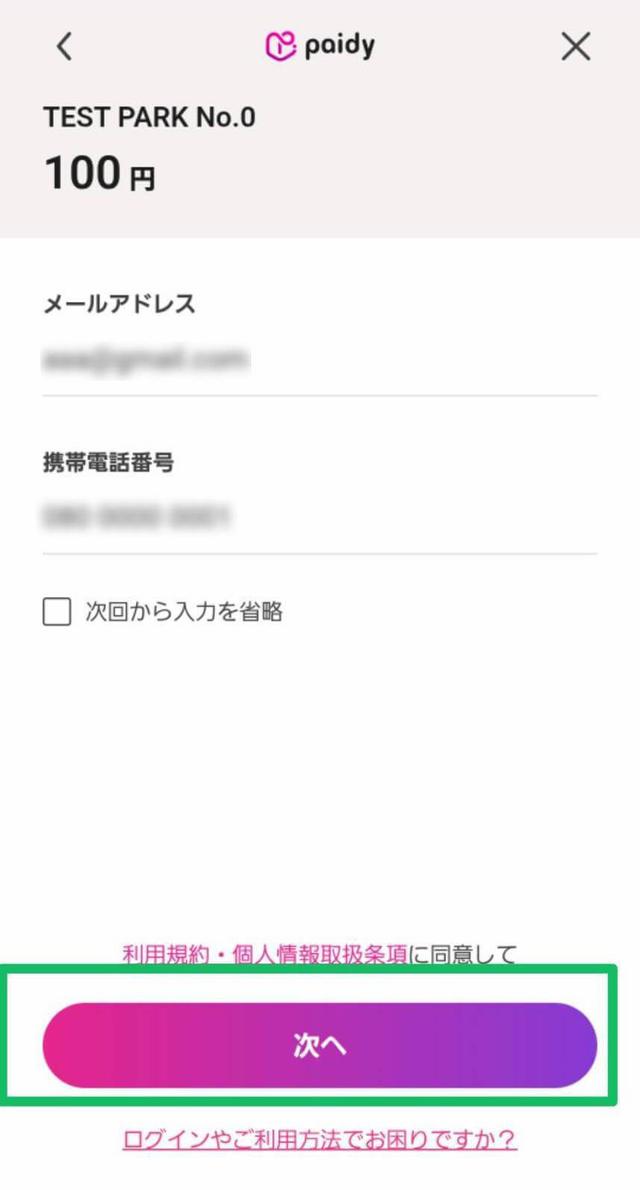
メールアドレスと携帯電話番号を入力
Paidyの画面で、ご自身のメールアドレスと携帯電話番号を入力し、「次へ」ボタンをタップします。
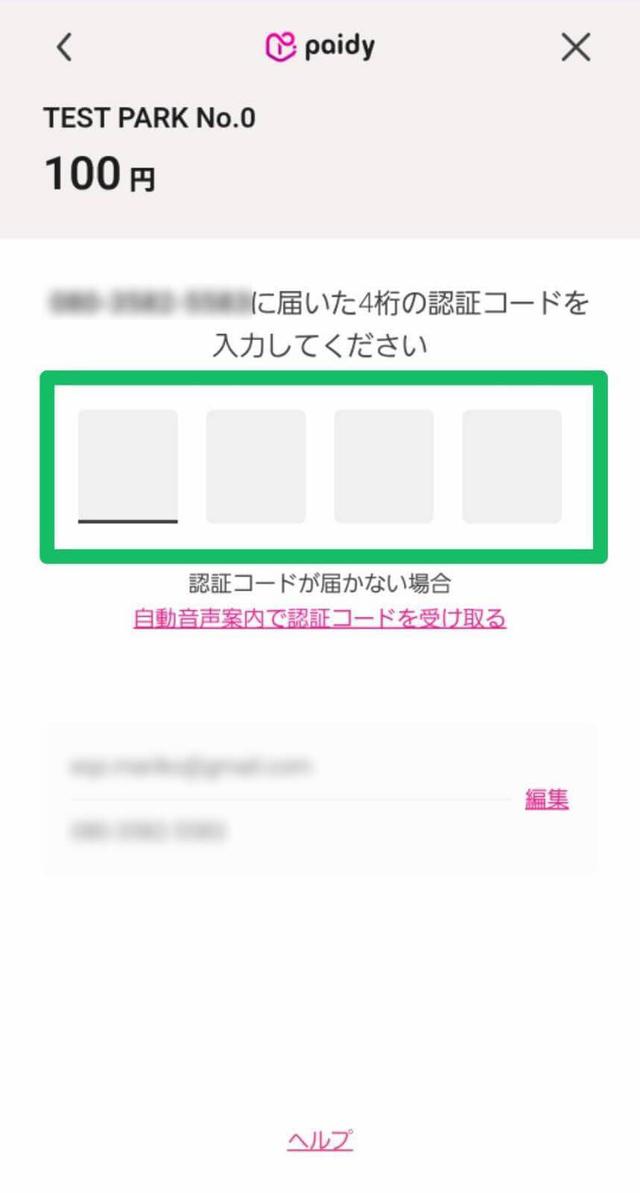
SMSで届く認証コードを入力
携帯電話のSMSに届いた4桁の認証コードを入力してください。
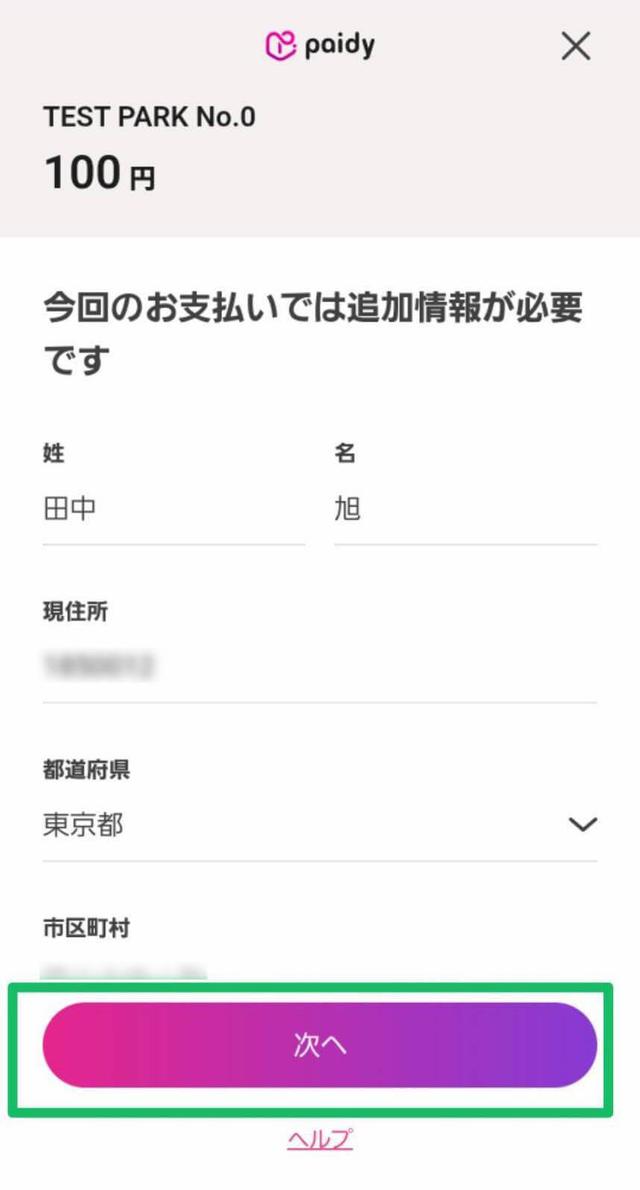
お客様情報を入力
画面の案内に沿って、お名前やご住所など、必要事項を入力し、「次へ」ボタンをタップします。
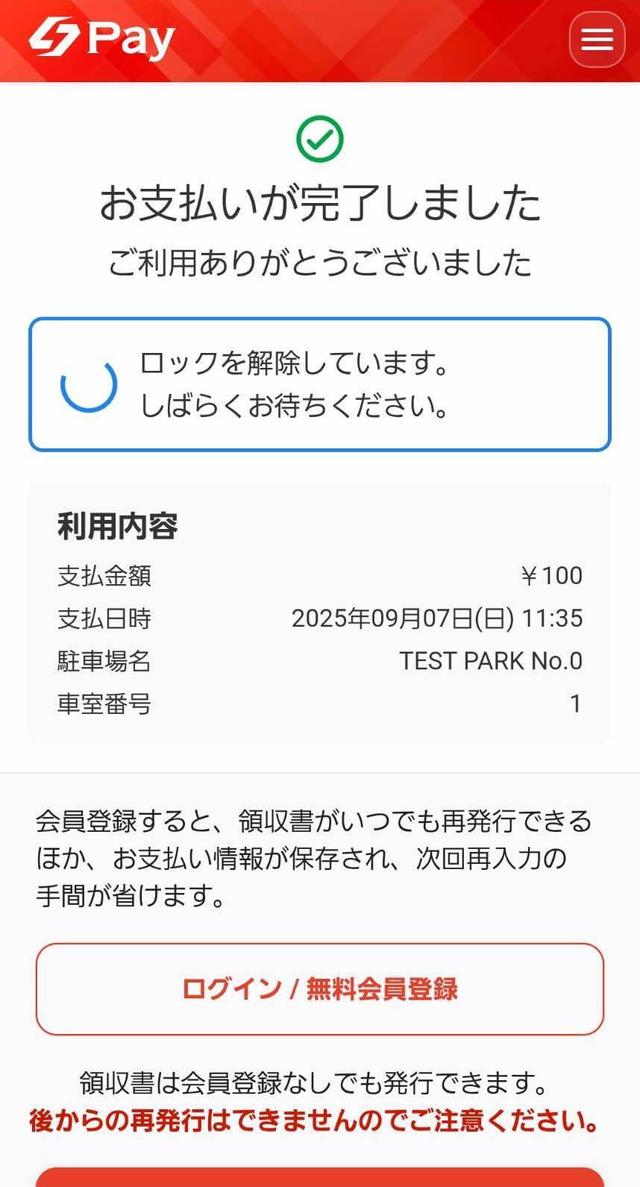
お支払い受付の完了
「お支払いが完了しました」と表示されたら、場内での操作は完了です。ロックの解除後、ご出庫いただけます。
メールを確認し支払い手続きへ
ご登録のメールアドレスにPaidyからお支払い内容が届きます。すぐにお支払いになる場合は、メール内のリンクから手続きを進めてください。
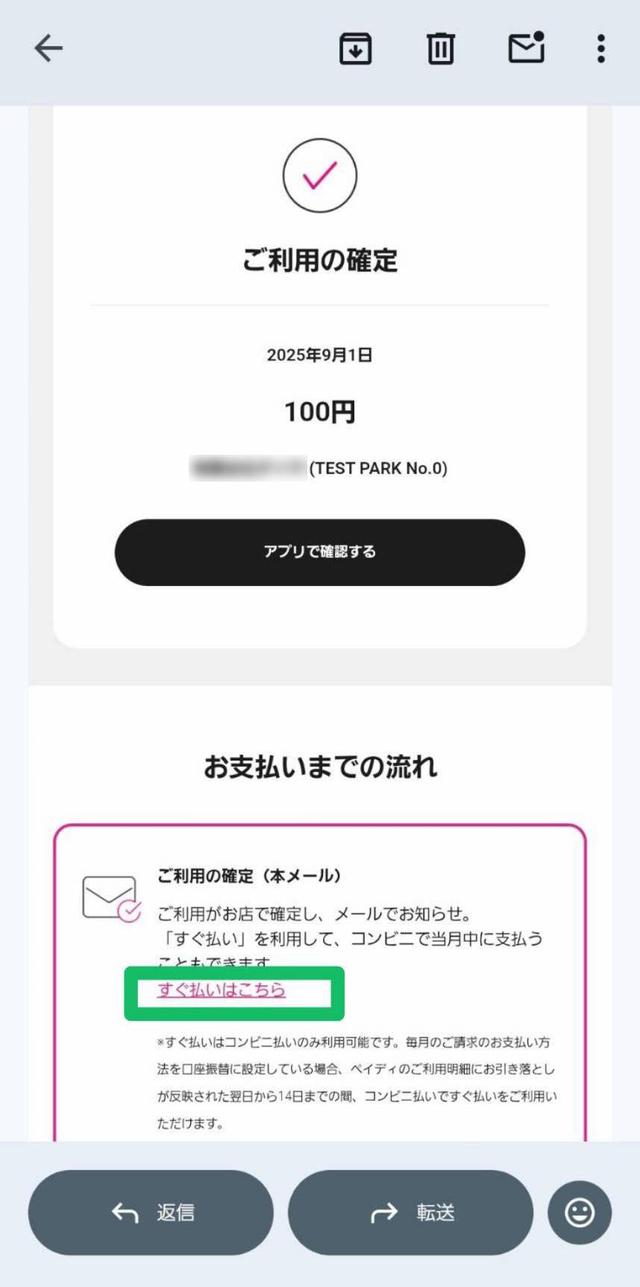
Paidyにログインし支払い画面へ
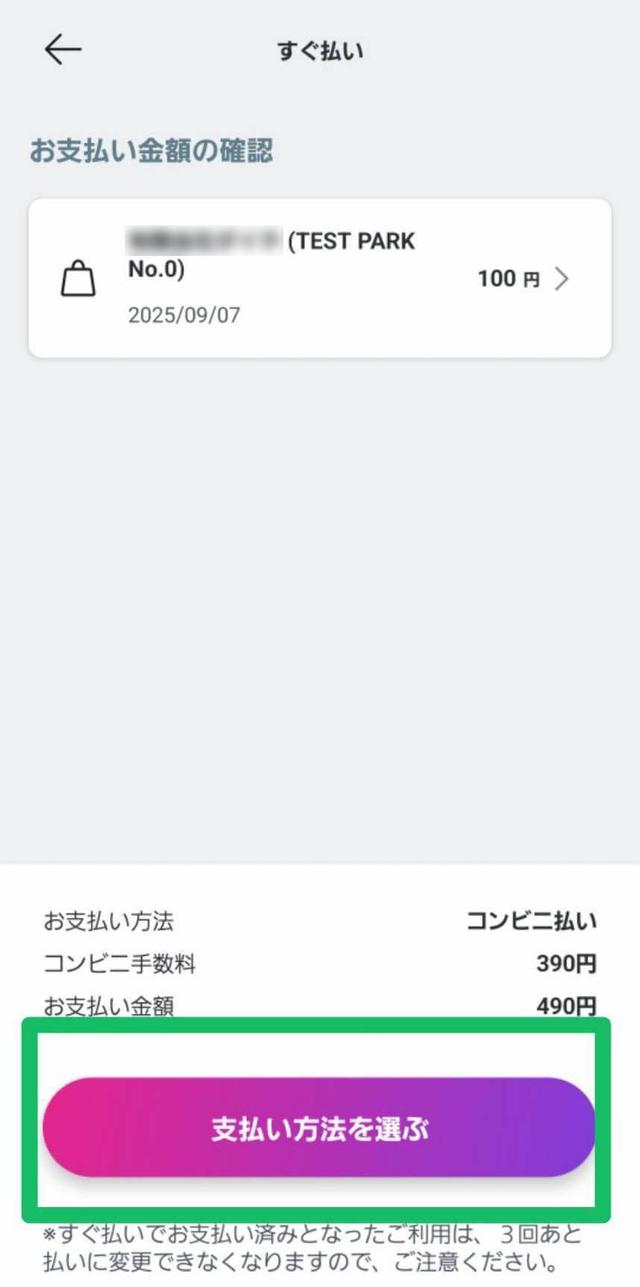
メールのリンクからPaidyのアプリまたはウェブサイトを開き、登録した情報でログインします。次に「すぐ払いへ」ボタンを押してください。
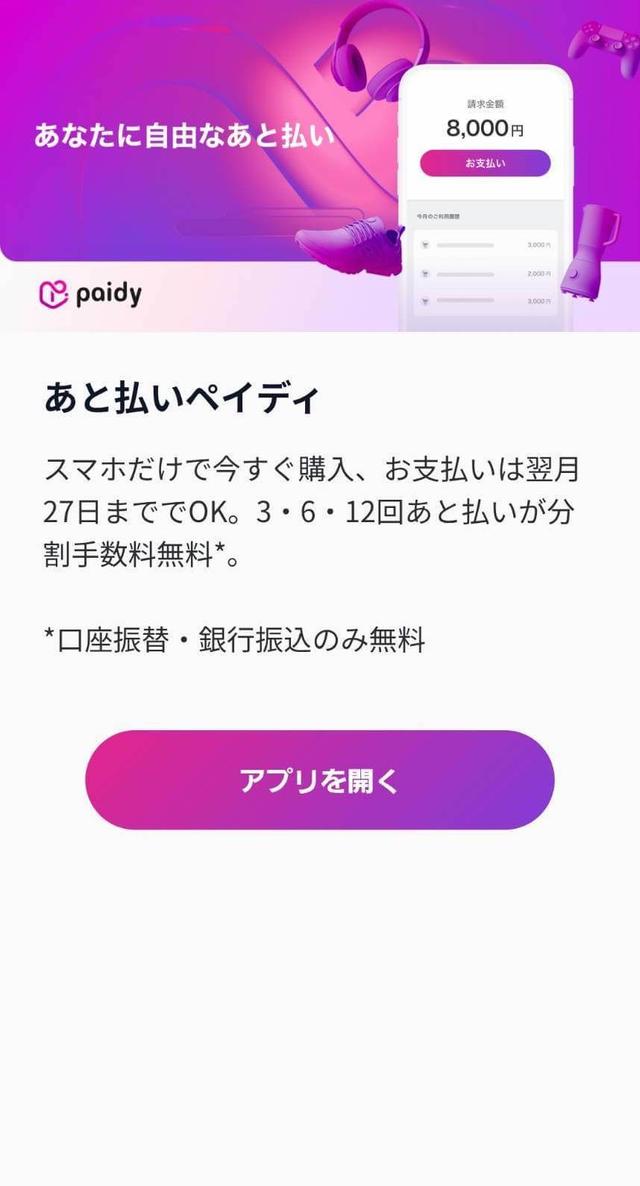
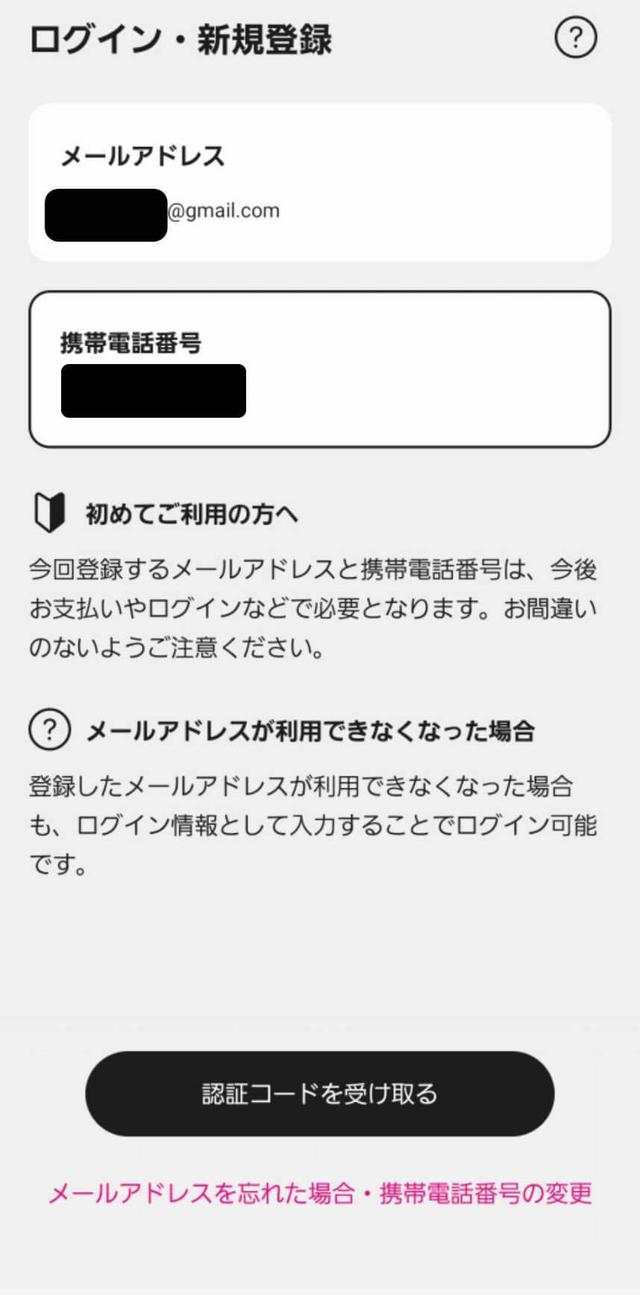
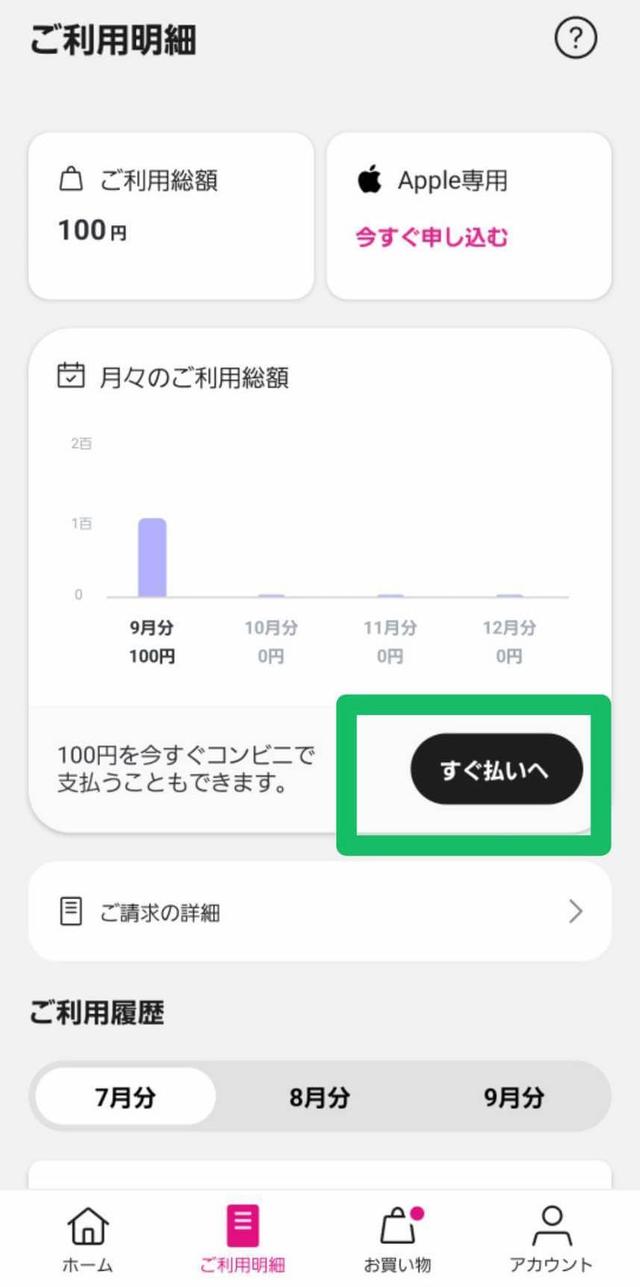
お支払い方法を選択
「コンビニ払い」の中からどのコンビニでのお支払いかを選択します。
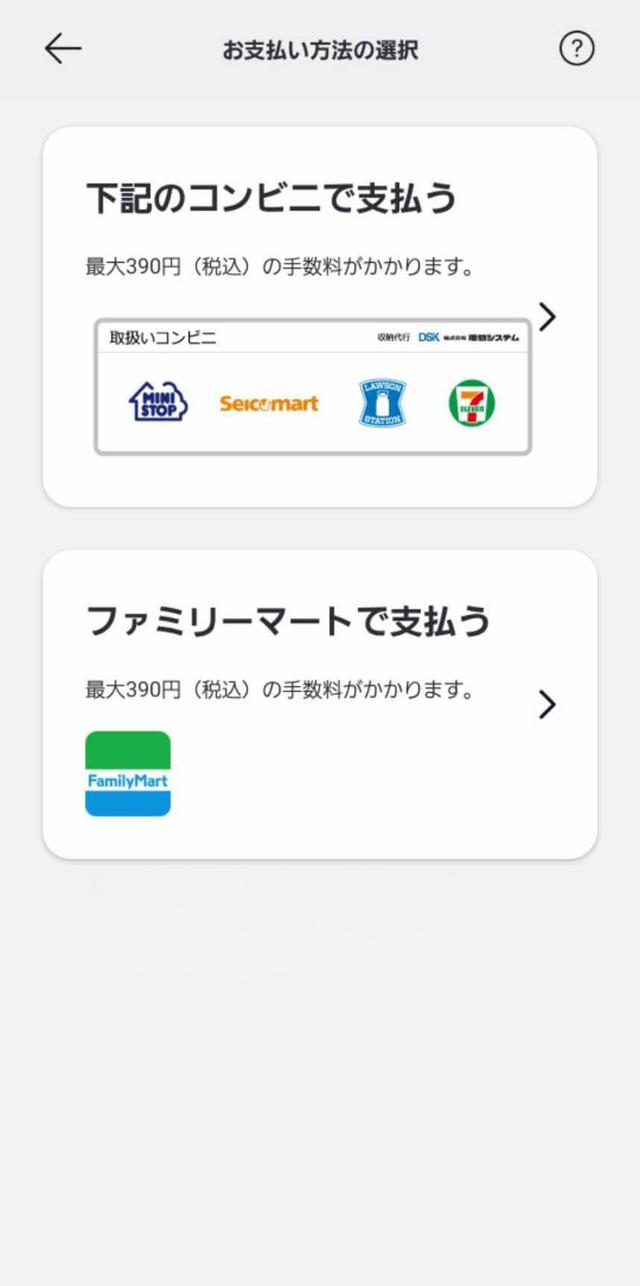
コンビニで支払う
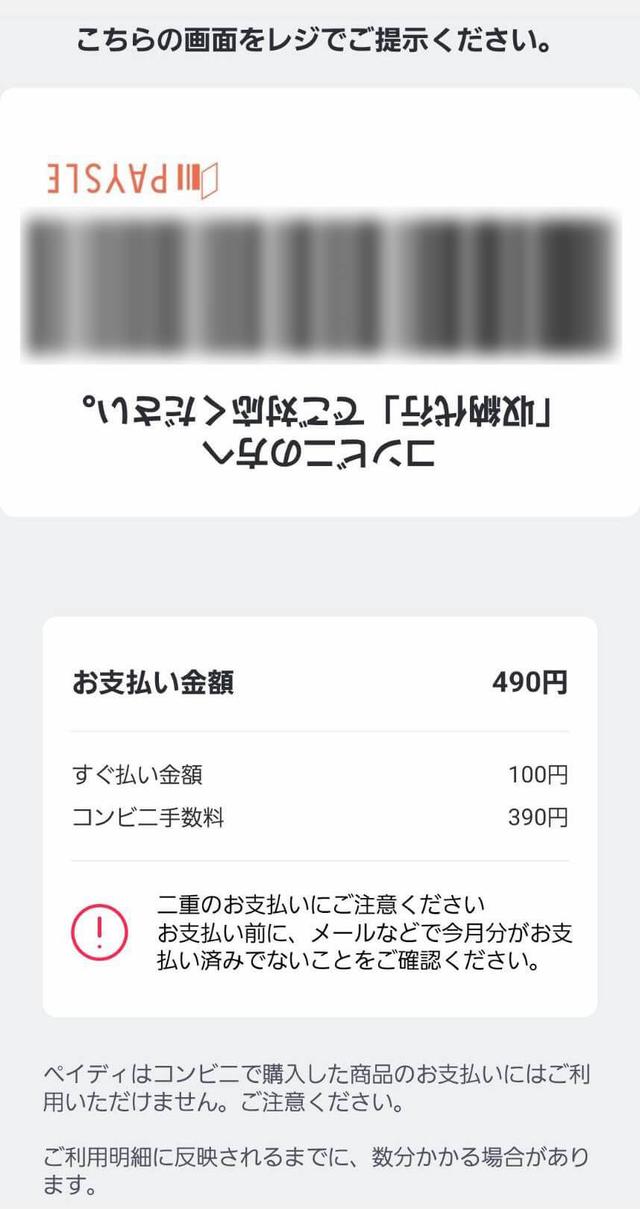
画面に表示されるバーコードを店員にご提示の上、お支払いください。
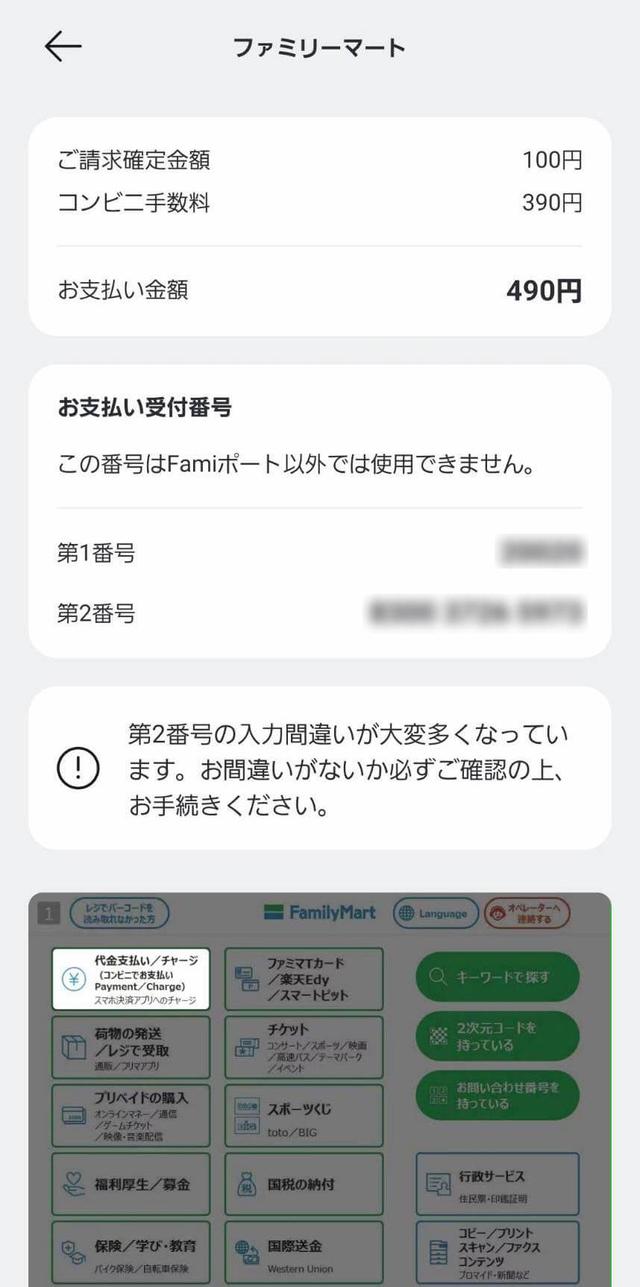
(補足)ファミリーマートでのお支払い
ファミリーマートの場合は、店内のFamiポート端末で申込券を発行し、レジにてお支払いください。
あと払い(Paidy)とは
ペイディは株式会社Paidyが提供する、事前登録不要・クレジットカード不要・まとめて翌月支払いができる決済サービスです。入力された情報は暗号化され、安全に送信されます。
詳しくはPaidy公式サイトをご確認ください。
(初回ご利用時に氏名・住所の入力が必要な場合があります。)
よくあるご質問
Paidyのアプリは必要ですか?
場内での精算手続きにアプリは不要です。後日コンビニでお支払いいただく際に、Paidyからの案内に沿ってアプリをインストールいただくと、よりスムーズにお手続きが可能です。
どのコンビニで支払えますか?
セブン-イレブン、ローソン、ファミリーマート、ミニストップ、セイコーマートでご利用いただけます。
手数料はかかりますか?
コンビニでのお支払いの場合、Paidyの規定に基づき所定の決済手数料(390円/税込)がかかります。
いつまでに支払えばいいですか?
ご利用月の翌月1日から10日までの間にお支払いください。Paidyからの案内メールをご確認ください。